


こんにちは、クラゲママです!車中泊を楽しみたいけど、ネット環境って地味に悩みますよね。実は、こんな声をよく聞くんです。
- 動画が止まって、子どもが「もう一回!」とぐずる
- その日の天気や道路の情報を調べたいのに、ページが開かない
- スマホのギガが、旅の後半でいつも足りなくなる

うちも、最初はまったく同じだったよ。
キャンピングカーで累計200泊以上、月2回の週末旅を続けています。
でも旅を始めたころは、車の中のネット環境で何度も泣かされたんです。
とくに北海道を1ヶ月まわった旅では、借りていったレンタルWiFiがまるで役に立たず、旅の途中で慌てて追加のギガを買いました。
そこから色々ためして、我が家がたどり着いた答えが「月額のいらない買い切り型のWiFi」でした。
この記事では、車中泊のネット環境を「テザリング・レンタル・買い切り型」の3つで正直にくらべます。
スペックの一般論ではなく、失敗もふくめた我が家のリアルな話です。
読み終わるころには、「うちの旅のペースならコレだな」がハッキリしますよ。
【結論】車中泊のWiFiは「買い切り型」が我が家の答え
先に結論からお伝えします。
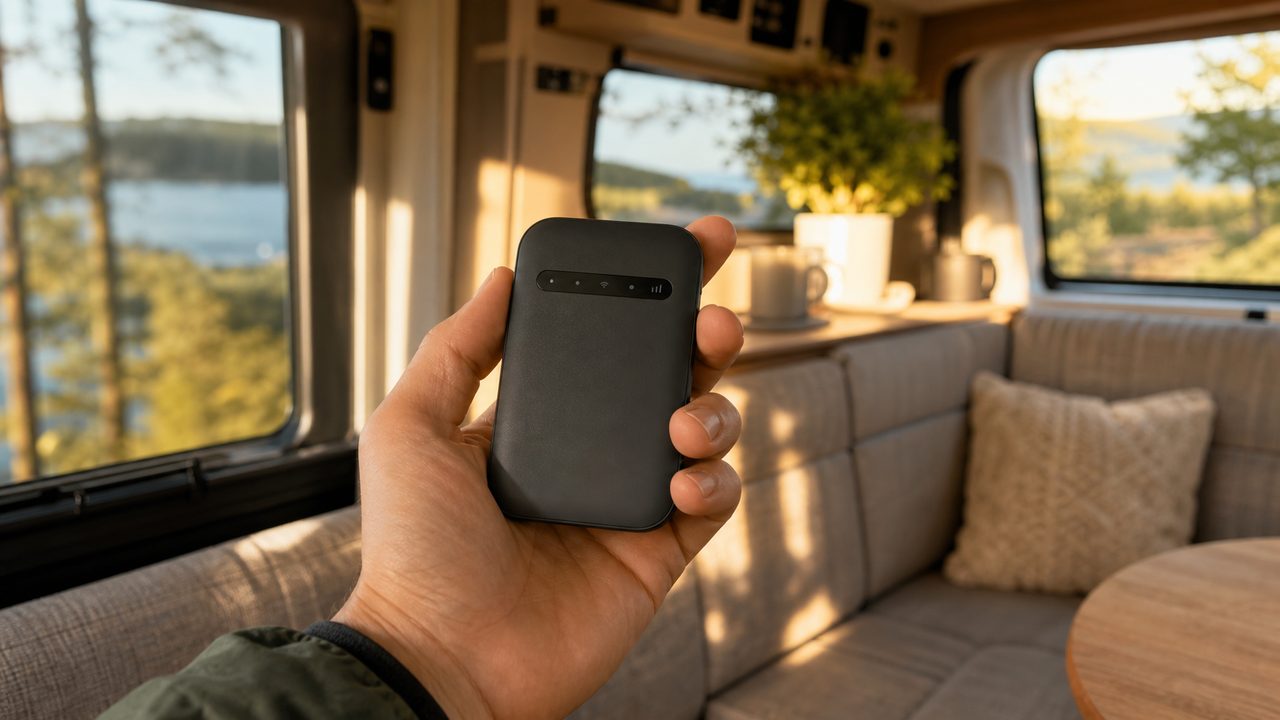
月2回くらいの週末旅がメインの我が家には、月額のいらない「買い切り型モバイルルーター」が一番ちょうどよかったです。
理由はシンプルで、「毎月お金がかからないのに、使いたい時だけギガを足せる」から。キャンピングカーの旅は、行く月もあれば、行かない月もありますよね。
毎日は使わないのに月額を払い続けるのは、なんだかもったいない。かといって旅先でネットが使えないと、子連れだと本当に困る。そのちょうど真ん中をうめてくれたのが、買い切り型でした。
車中泊のネットは大きく3通り
車中泊でネットを用意する方法は、ざっくり3つです。
- スマホのテザリング(今のスマホをそのまま使う)
- レンタルWiFi(旅の期間だけ借りる)
- 買い切り型モバイルルーター(本体を買って、必要な時だけギガをチャージ)
このほかに、山奥でもつながる衛星通信(Starlinkなど)もあります。ただ端末代も月額もそれなりにかかるので、我が家のような「たまに週末旅」には大げさでした。普通の車中泊スポットなら、まず上の3つで考えれば十分ですよ。
我が家が買い切り型に決めた一番の理由
決め手は「旅の頻度とお財布が、無理なくかみ合う」ことでした。
毎月使うわけじゃないのに、月額はちょっとね…。
そうだね。使う時だけギガを足せるなら、行かない月はゼロ円だ。うちの旅にはこれが合ってるよ。
行く月だけギガを足して、行かない月はそのまま。
この身軽さが、我が家の旅のリズムにピタッとはまったんです。
買い切り型に落ちつくまでは、旅のたびにレンタルWiFiを借りたり、スマホのギガを足したりして、その場しのぎでした。毎回お金も手間もかかって、「いっそ自分たちの1台を持とう」と思ったんです。
子連れ車中泊のネット環境を正直に比較(3つの方法)

まずは3つの方法を、いいところも困るところも正直にならべます。
我が家が実際に感じたことベースなので、参考にしてくださいね。
スマホのテザリング
いちばん手軽なのが、今のスマホからネットを飛ばす「テザリング」です。
新しく何も買わなくていいので、まずは試す価値があります。
ただ、我が家では2つの壁にぶつかりました。ひとつはギガ不足。
家族で動画を見ると、旅の後半でギガが一気に減ります。
もうひとつはスマホの充電。テザリングはスマホの電池をぐんぐん使うので、肝心のスマホが夜には電池切れ、なんてことも。
あとはトイレや買い物にスマホを持って行く時は、電波がなくなり車で見ている動画が途中で切れて息子がプンプンすることも(笑)
「ちょっと調べもの」くらいなら十分ですが、家族みんなで長く使うにはちょっと心もとなかったです。
レンタルWiFi
旅の期間だけ借りられるのがレンタルWiFiです。
短い旅なら安く済むこともあって、我が家も最初はこれを選びました。
でも、これが北海道旅で大失敗のもとに…(くわしくは次の章で)。
ざっくり言うと、借りる期間が長くなるほど料金がかさむのと、機種を選べないので電波が弱い場所で困るのが弱点でした。
短期の1回きりの旅にはアリ。でも、くり返し旅に出る我が家には合いませんでした。
短い旅で1回だけなら、旅の期間だけ借りられるレンタルWiFiを使うのも手ですよ。
買い切り型モバイルルーター
本体を買って、必要な時だけギガを足していくのが買い切り型です。
「チャージ式」「プリペイド式」とも呼ばれます。
月額の縛りがないので、行かない月は0円。
行く月だけギガを足せばいいので、旅の頻度に合わせやすいんです。
最初に本体代がかかるのはデメリットですが、旅を続けるほど元が取れていく感覚でした。
| 方法 | 月額 | 初期費用 | 家族で同時に使う | 我が家の相性 |
|---|---|---|---|---|
| テザリング | スマホ代のみ | なし | ギガと充電が心配 | △ ちょい使い向き |
| レンタルWiFi | 借りた分だけ | なし | 機種が選べない | △ 単発の旅向き |
| 買い切り型 | 0円(使う時だけ課金) | 本体代あり | しやすい | ◎ くり返し旅向き |
我が家のように「月1〜2回、くり返し旅に出る」なら、買い切り型が一番むだが少なく感じました。
北海道1ヶ月旅、レンタルWiFiで大失敗した話
ここが、この記事で一番お伝えしたい実体験です。
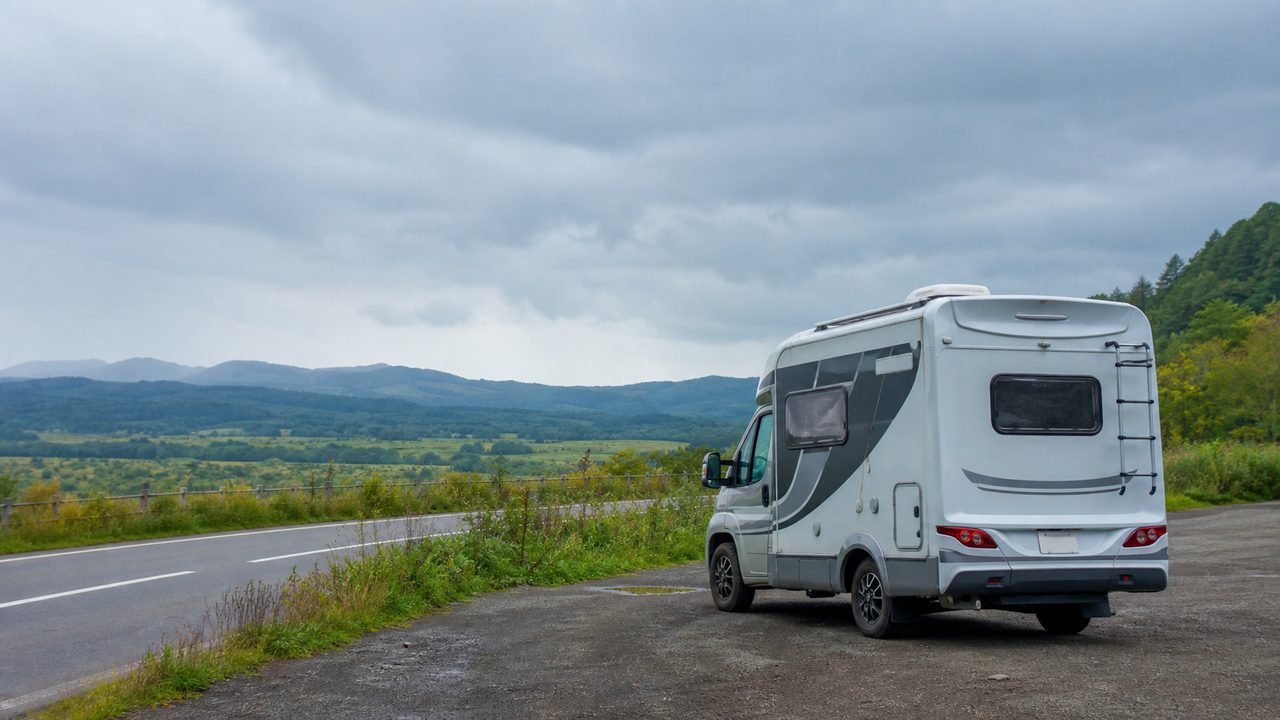
我が家は1ヶ月かけて北海道をまわりました。
そのときネット用に借りていったのが、あるレンタルWiFiでした。
電波が入らない・動画が止まる
北海道は自然が雄大なぶん、人けの少ない場所も多いんです。そういう場所では、借りていったWiFiの電波がまったく入りませんでした。
うちは、その場で天気や道路の情報を調べて、次の行き先を決めるスタイルなの。電波が入らないと、それがまったくできなくて…。
そうだね。天気も調べられないままだと、次にどこへ向かうか決められないんだよね。
さらに、一定のギガを使うと自動で低速モードに切りかわる仕様でした。
すると動画は途中で止まり、地図はくるくる回ったまま。

アニメが止まって『もう一回!』って怒ってたよね(笑)。
長旅の子連れで動画が使えないのは、想像以上にこたえました。
追加ギガを買う羽目に
低速モードから抜け出すために、結局その場で別のSIM(mineo)で追加のギガを買いました。
「安く済ませるつもりで借りたのに、追加で払っている」。
このちぐはぐさに、旅の途中でようやく気づいたんです。
とくに人里から離れた道では、圏外と低速の連続でした。
このときの後悔が、「次はちゃんと自分たちに合うネットを持とう」と決めたきっかけでした。
買い切り型に変えて、車内が家と同じになった
北海道旅で懲りた我が家は、月額のいらない買い切り型を持つようになりました。
今キャンピングカーで使っているのが【リチャージWiFi】という、本体を買ってギガを足していくタイプです。
結論から言うと、車の中が家と同じネット環境になりました。
家族全員が同時につながる
一番うれしかったのは、家族みんなが同時に使えることでした。

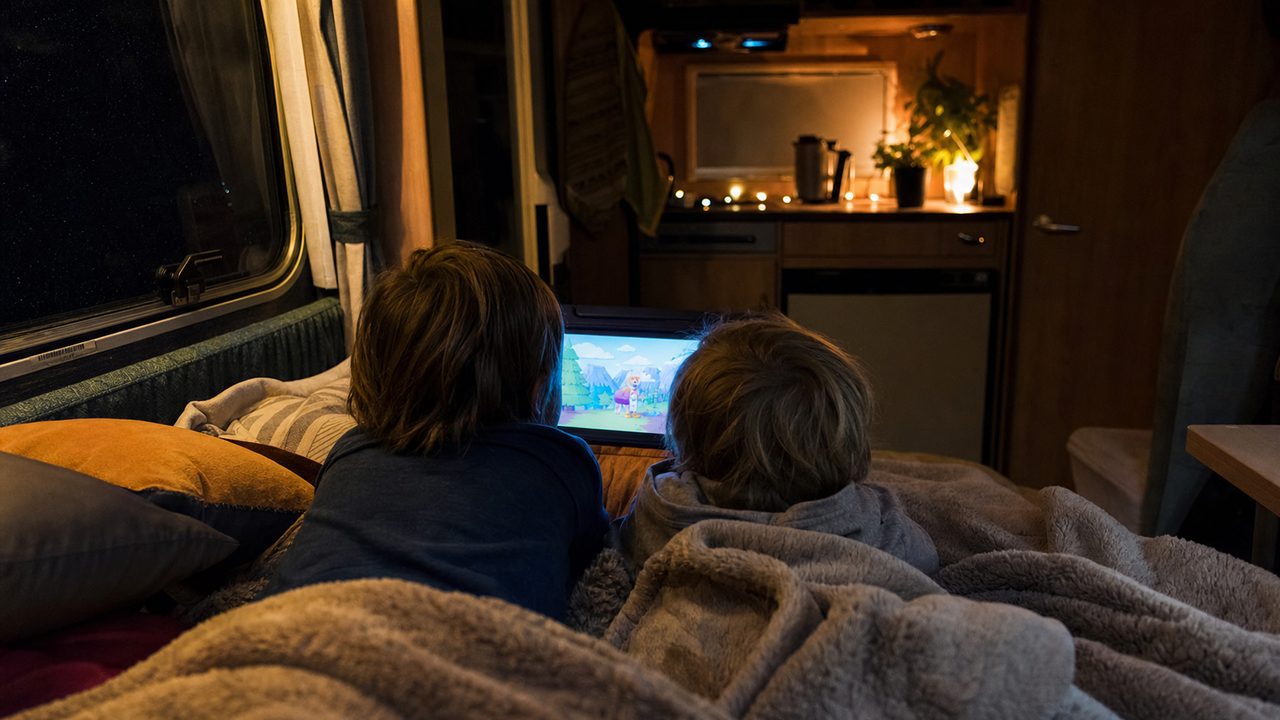
長時間ドライブに飽きた時はアニメ!!

YouTubeをのんびり。ママはSNS、パパはSpotifyで音楽。
ときには「アレクサ、ハワイアンミュージック流して」なんて日もあります。
みんなが同時につないでも、ちゃんと動いてくれる。車内でこれができるだけで、旅のストレスがぐっと減りました。
「使う時だけチャージ」が旅の頻度に合っていた
もうひとつの決め手が、月額がないことでした。旅に行く月だけギガを足して、行かない月はそのまま置いておく。
行かない月に料金がかからないのは、正直たすかるね。
我が家の「月1〜2回」というペースに、むだなくフィットしました。
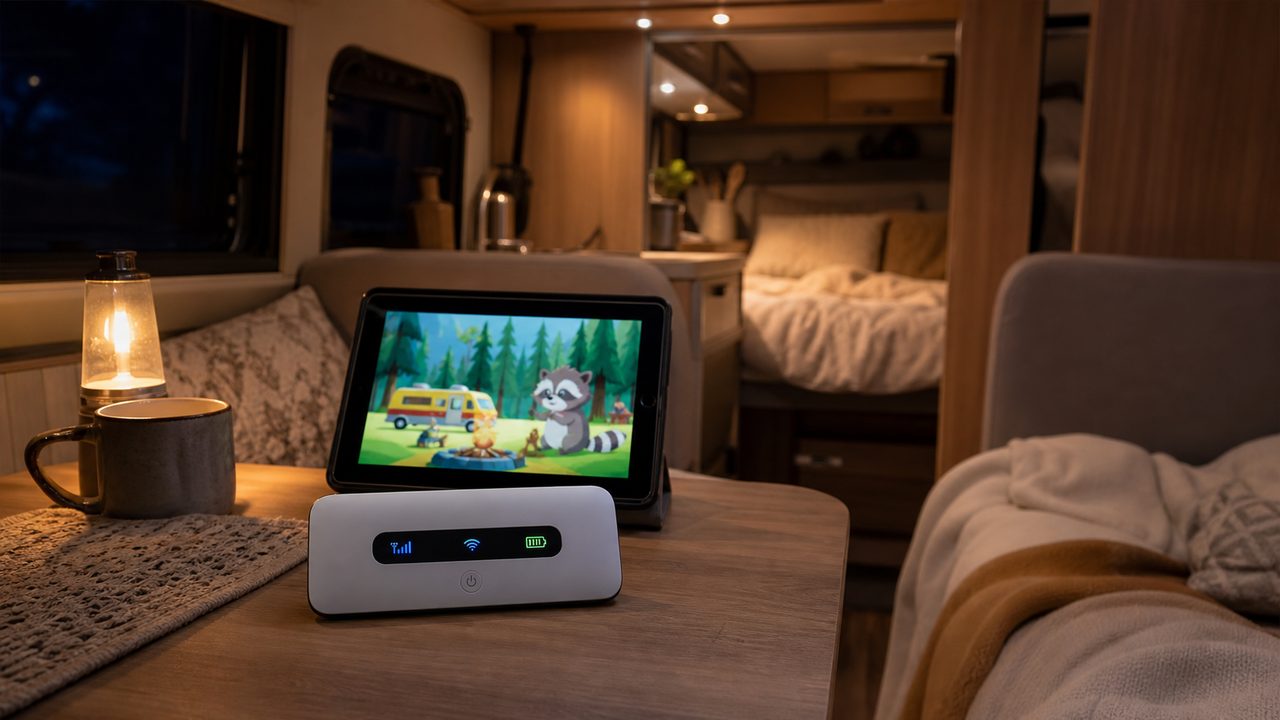
リチャージWiFiは、出発前に電源を入れるだけで、家族のスマホもiPadも自動でつながります。
何台か同時につないでも止まらず、車の中でも安定して使えています。
むずかしい設定がいらないので、機械が苦手な私でもたすかっています。
買い切り型WiFiの使い勝手をもっとくわしく知りたい方は、実際に使ったレビューもどうぞ。
買い切り型WiFiのデメリットと、向く人・向かない人

いいことばかり書くのはフェアじゃないので、正直なデメリットもお伝えします。ここを知っておくと、買ってから「思ってたのと違う」を防げますよ。
正直なデメリット
- 最初に本体代がかかる(数千円〜数万円)。使う頻度が低いと、割高に感じることも
- 速度はキャリア直より控えめなことがある。オンライン会議をバリバリ、には不向きな機種も
- チャージしたギガに有効期限がある。期限が切れると、残っていても使えないことがある
- ギガを使い切ると止まる。足すのを忘れると、旅先でネットが使えない
- 毎月たくさん使うなら割高。毎日・大容量なら月額制のほうが得なことも
我が家は「たまの旅で、使う時だけ足す」使い方なので、これらはあまり気になりませんでした。
でも毎日ガッツリ使う人には向かないので、そこは正直にお伝えしておきます。
こんな家族に向いている/向いていない
自分に合うかどうかを、表で整理します。
| こんな家族 | 買い切り型の相性 |
|---|---|
| 月1〜2回など、たまに旅に出る | ◎ とても合う |
| 行く月と行かない月の差が大きい | ◎ 合う |
| 電波の弱い僻地メインで旅する | △ 衛星通信も検討 |
| 毎日・大容量で使う(在宅ワーク等) | ✕ 月額制が得 |
「たまに旅、でも使う時はしっかり使いたい」家族に、買い切り型はいちばんはまります。
「うちは毎日たっぷり使うから月額制が合いそう」という方は、解約金なしで月ごとに容量を変えられるぷらすWiFiや、月50GB・2,728円(税込)定額のしんぷるぷらす
のような、縛りのない月額型から検討すると失敗しにくいですよ。
ただ、この2つは月50GBまでのプランが中心です。
子どもに動画を見せる時間が長い家庭だと、50GBでは足りないこともあります。
そこまで使うなら、ChatWiFiのように200GBや無制限のプランを用意している会社もあります。
縛りなしプランなら200GBで月4,928円、無制限で月6,710円(いずれも税込・2026年9月時点)。解約金はかかりません。
実際に選ぶなら?回線セットの買い切り型が届いてすぐ使える
「じゃあ、どれを選べばいいの?」という方へ、選ぶときの目印をまとめます。
選ぶときのチェックポイント
- 回線がセットになっているか:届いてすぐ使える「本体+回線セット」だと、設定でつまずきません
- ギガの足し方と有効期限:使う分だけ足せて、期限に余裕があると旅の頻度に合わせやすい
- エリアの広さ:よく行く旅先でつながるか、対応エリアを先にチェック
とくに機械が苦手な方は、回線までセットになった買い切り型だと、箱を開けてすぐ使えて安心ですよ。
回線セットですぐ使えるタイプなら、インスタントWi-Fi(本体+回線セットの買い切り型)のような選択肢もあります。

車中泊のWiFiでよくある疑問
買う前に迷いやすいポイントを、我が家の経験からまとめておきます。
Q. 電波が入らない場所はどうすればいい?
買い切り型でも、山奥や人里はなれた場所では圏外になることがあります。よく行く旅先の対応エリアを先に確認しておくと安心ですよ。念のためスマホのギガも少し残しておくと、いざという時にしのげます。
Q. 家族で何台までつなげるの?
機種によりますが、5台前後を同時につなげるものが多いです。我が家は大人のスマホと子どものタブレットをまとめてつないでいますが、動画を見ても止まらず足りています。
Q. バッテリーはどのくらいもつ?
ポケット型は数時間が目安なので、夜通し使うなら少し注意が必要です。我が家は車のUSBやモバイルバッテリーから給電しながら使っていて、電池切れの心配はほぼなくなりました。
Q. 買い切り型は本当に元が取れる?
使う頻度しだいです。月に1〜2回の旅なら、月額を払い続けるより数回でモトが取れる感覚でした。逆に毎月ガッツリ使うなら、月額の使い放題タイプのほうがお得なこともありますよ。
Q. 契約や解約の手続きは面倒じゃない?
買い切り型は月額の契約そのものがないので、わずらわしい解約の手続きもいりません。ギガが少なくなったら足すだけ。使わない時期はそのまま置いておけばいいので、この身軽さも、たまの旅で使う我が家にはうれしいポイントでした。
Q. 充電しながら使える?
使えますよ。長く使う日は給電しながらのほうが安心なので、車のシガーソケットやUSBポートを1つ空けておくと便利です。我が家は運転中にサッと充電して、夜の車内でしっかり使えるようにしています。
気になる疑問が減ったら、あとは自分の旅のペースに合わせて選ぶだけですね。
我が家のチャージのタイミング
我が家は、旅に出る前の週にギガを足すようにしています。
「そろそろ旅だな」と思ったら、少し多めにチャージ。
こうしておくと、旅先で足りなくなって慌てることがありません。
出発前にチャージ、を習慣にしてから、旅先で通信に困らなくなったよ。

まあ足りなくなっても、その場ですぐにチャージできるんだけどね!
小さなことですが、これだけで旅の安心感が変わります。
動画をたっぷり見る我が家は、旅のたびにそれなりのギガを使います。
だからこそ、この「先にチャージ」のひと手間が効いているんです。

まとめ|自分の旅に合うWiFiを選ぼう
車中泊のネット環境は、「正解」よりも「自分の旅に合うか」で決めるのが一番です。
我が家がたどり着いた答えは、こうでした。
- たまの週末旅がメインなら、月額のいらない買い切り型がむだなく使える
- レンタルは単発の旅向き。長期・くり返しには合わないこともある
- 毎日・大容量で使うなら、むしろ月額制のほうが得
北海道旅でネットに泣いた我が家だからこそ、声を大にして言えます。
車の中が「家と同じ」につながるだけで、家族旅行はぐっとラクになります。
いきなり高いものを買う必要はありません。
まずは自分の旅のペースを思い出して、「うちならどれかな」と考えてみてくださいね。



コメント